
Instrukcja Instalacji i Obsługi
Program: Poczta KSeF
Program: Poczta KSeF
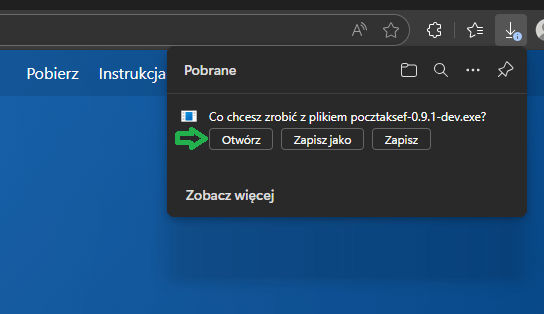
1. Po kliknięciu linku pobierania w przeglądarce (np. Edge) może pojawić się zapytanie o plik pocztaksef-0.9.1-dev.exe. Wybierz Otwórz.
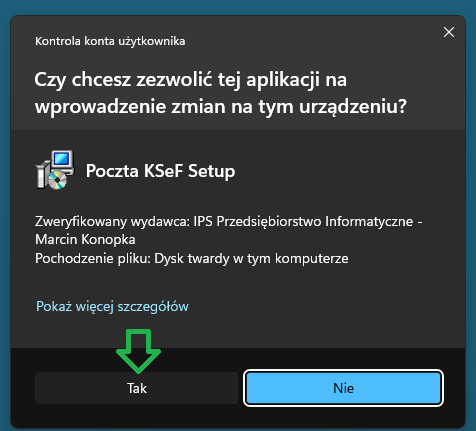
2. W oknie Kontroli konta użytkownika systemu Windows wybierz Tak, aby zezwolić aplikacji na wprowadzenie zmian.
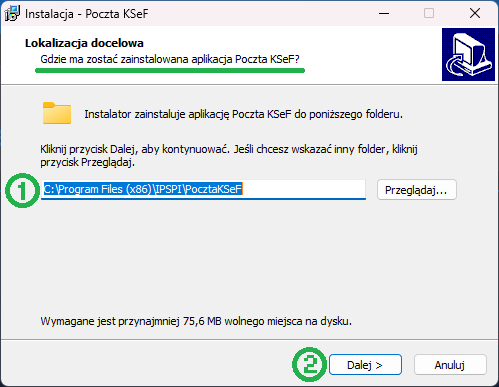
3. Wybierz lokalizację docelową plików programu. Domyślnie jest to C:\Program Files (x86)\IPSPI\PocztaKSeF. Kliknij Dalej.
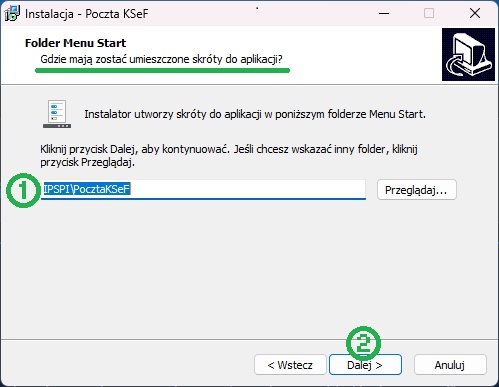
4. Wskaż folder w Menu Start, w którym mają pojawić się skróty, a następnie kliknij Dalej.
5. Zdecyduj, czy instalator ma utworzyć ikonę na pulpicie i przejdź Dalej.
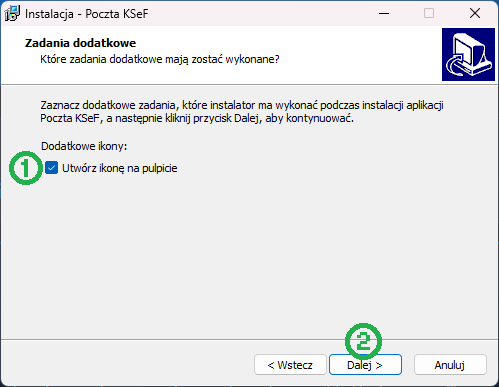
6. Przejrzyj podsumowanie parametrów i kliknij Instaluj.
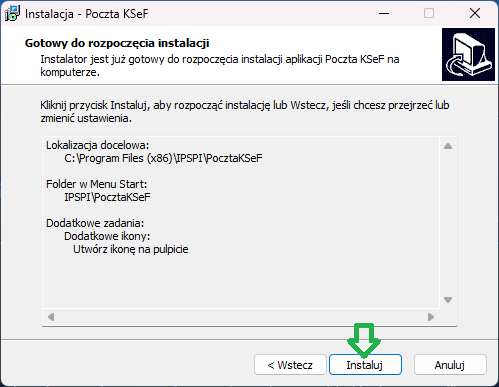
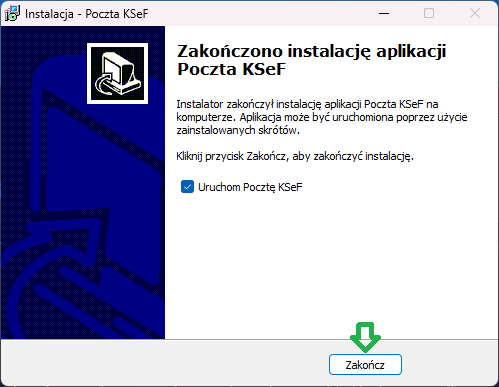
7. Po zakończeniu procesu kliknij Zakończ, aby uruchomić program Poczta KSeF.
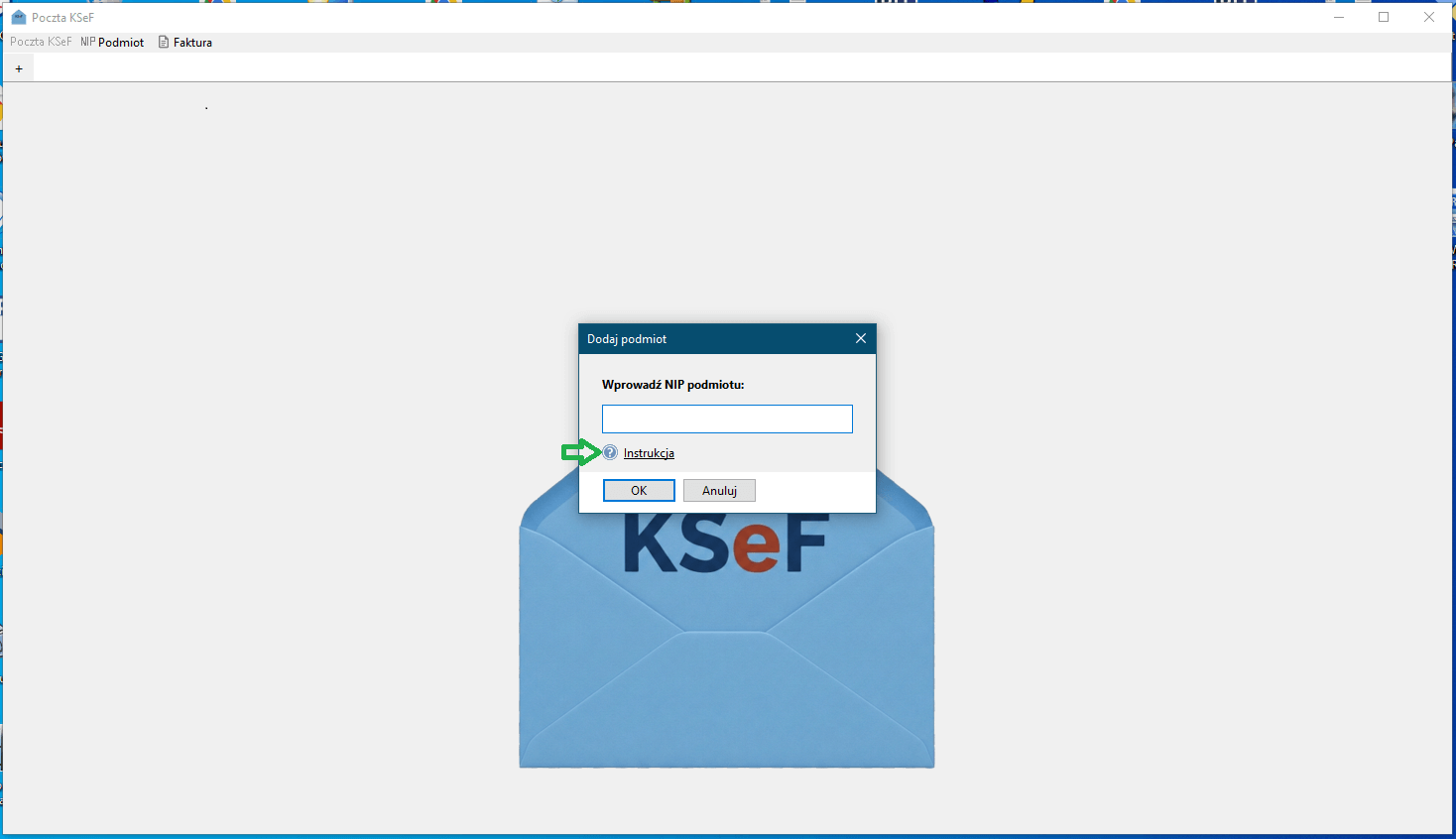
8. Po uruchomieniu program zapyta o NIP podmiotu. Wpisz numer i kliknij OK.
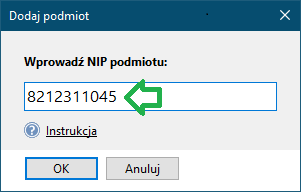
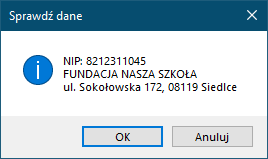
9. Program zweryfikuje dane w rejestrze GUS. Jeśli są poprawne, potwierdź przyciskiem OK.
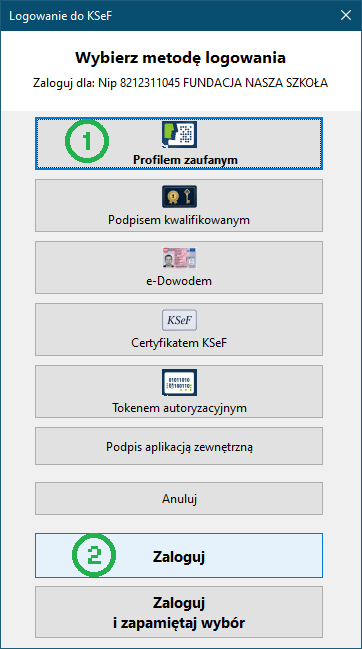
10. Wybierz metodę logowania. W tej instrukcji skupiamy się na Profilu Zaufanym. Kliknij Zaloguj.
Jeśli posiadasz podpis kwalifikowany lub e-dowód wybierz odpowiednią opcję i przejdź do punktu 13.
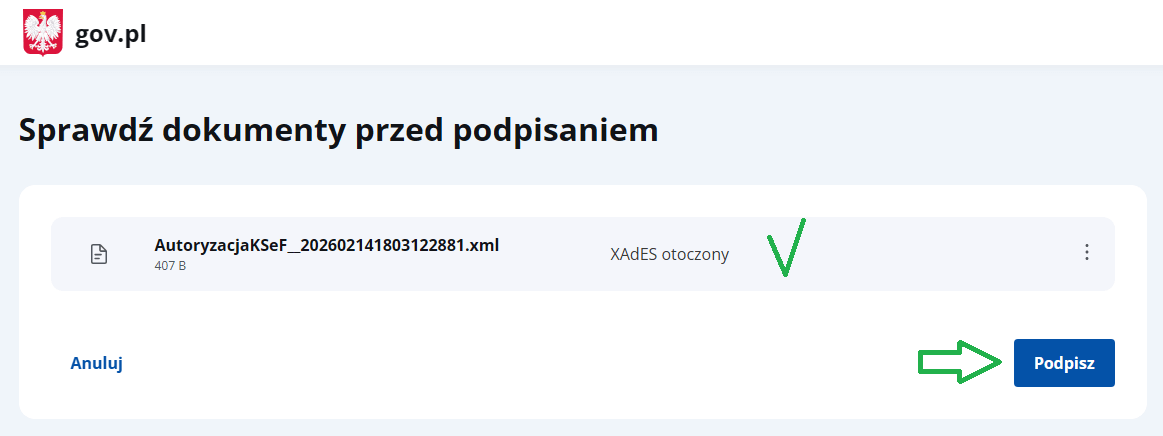
11. Zaakceptuj wysłanie wyzwania autoryzacyjnego XML do Profilu Zaufanego przyciskiem Podpisz.
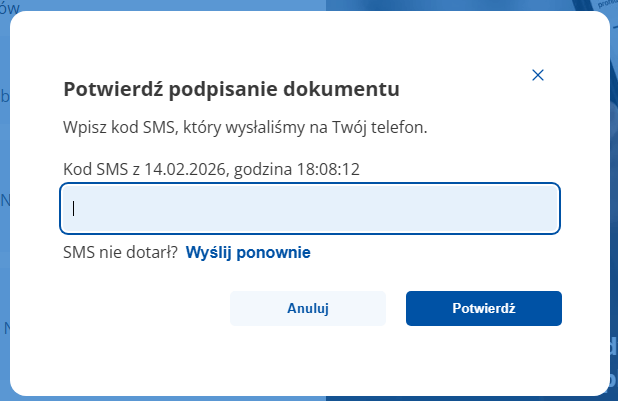
12. Postępuj zgodnie ze standardową procedurą Profilu Zaufanego, w finale wpisując otrzymany kod SMS.
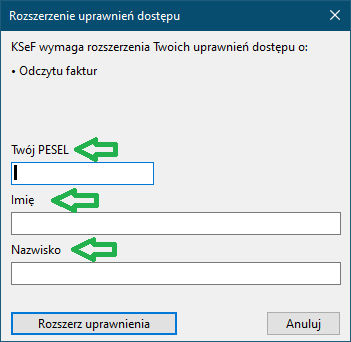
13. Jeśli nie masz jeszcze uprawnień do odczytu faktur, wypełnij pola: PESEL, imię i nazwisko w oknie rozszerzenia uprawnień.
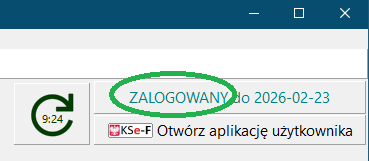
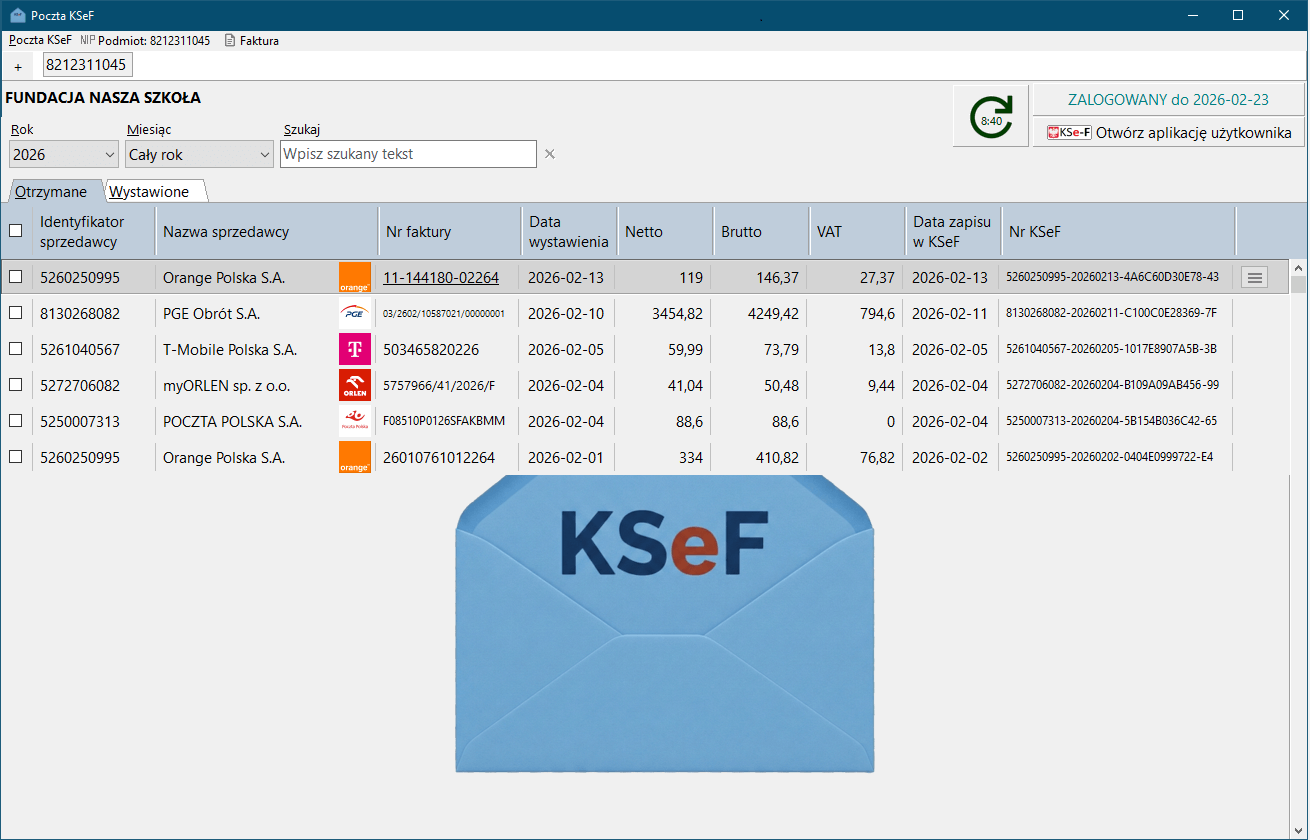
14. Po poprawnym zalogowaniu zobaczysz status sesji (sesja trwa zazwyczaj tydzień) oraz listę faktur.
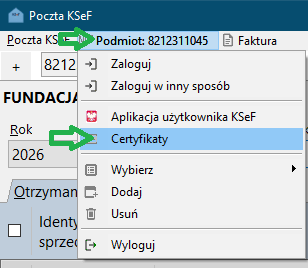
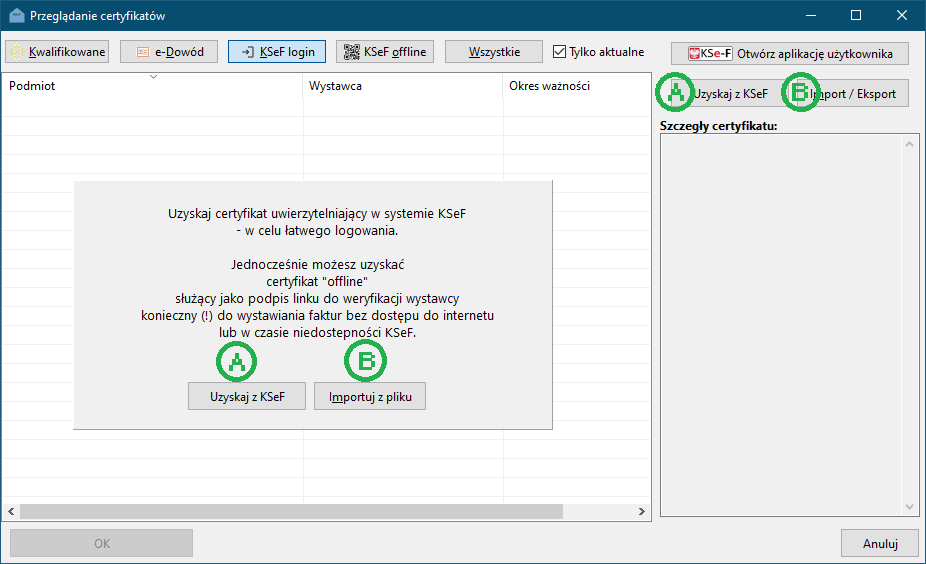
15. Wybierz z menu: Podmiot -> Certyfikaty, a następnie kliknij Uzyskaj z KSeF.
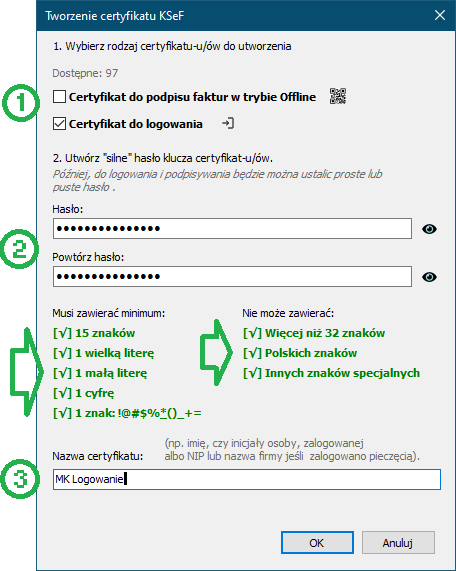
16. Wybierz "Certyfikat do logowania" i utwórz silne hasło (min. 15 znaków). Zapamiętaj to hasło! Hasła tego nie da się odzyskać!.
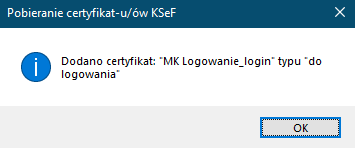
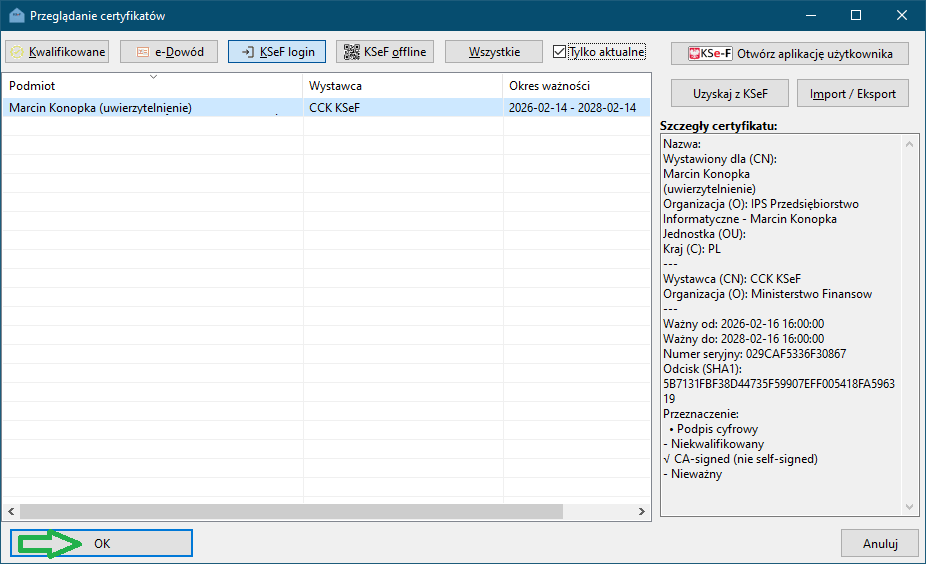
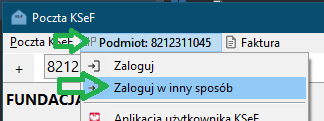
17. Po wygenerowaniu certyfikatu możesz przetestować logowanie nową metodą, wybierając Zaloguj w inny sposób i wskazując Certyfikatem KSeF.
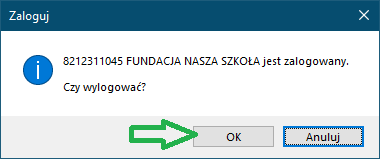


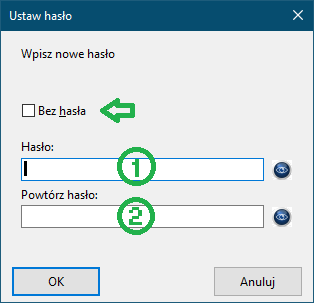
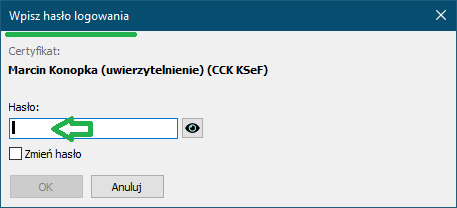
18. Przy pierwszym użyciu certyfikatu wpisz jego hasło. Możesz je uprościć lub usunąć, zaznaczając opcję Zmień hasło.
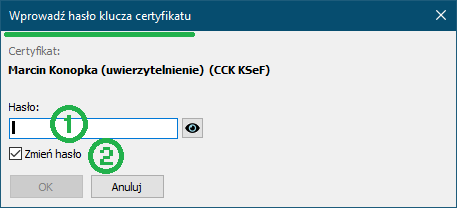
Wpisz hasło logowania lub zaznacz "bez hasła".
Przy następnych logowaniach program poprosi Cię o hasło "logowania", a nie hasło "certyfikatu", albo nie wyświetli tego okienka jeśli zaznaczono "bez hasła".
Koniec.